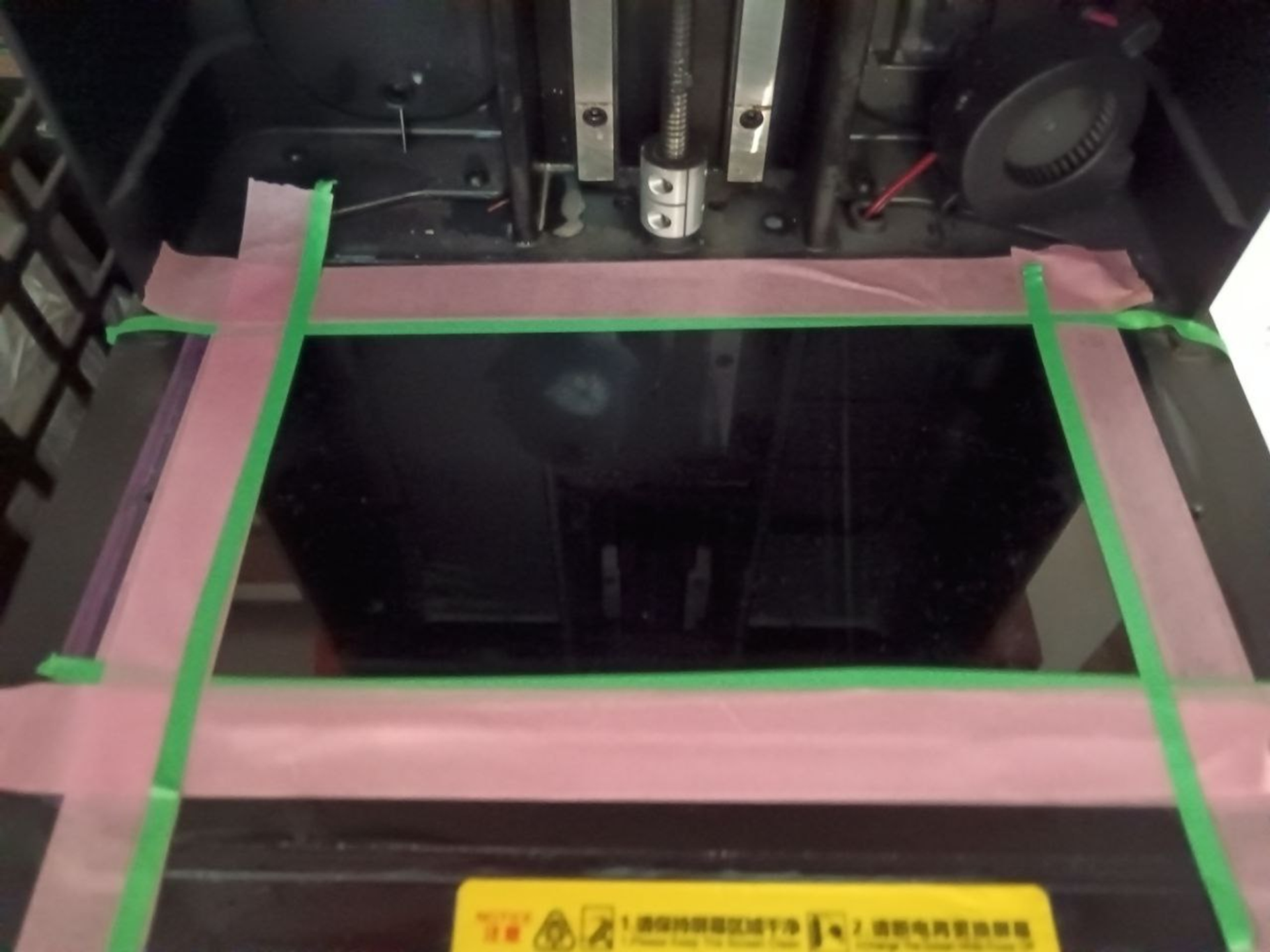
Необходимы для очистки:
Скотч
Фотополимер
Целлюлозные салфетки влагопоглощающие
Горячая вода 70-80градусов
Пластиковый шпатель
Бумажные полотенца
1. Вам понадобится скотч, который будет плотно прилегать к экрану. Можно использовать обычный скотч, но лучше выбрать более дорогой, бумажный или автомобильный резиновый/пвх, чтобы не оставлять клейкой основы.
-Принтер выключен
2)Заливаем ВЕСЬ экран смолой.
-Принтер выключен
3) Включаем принтер, на принтере режим очистки- Clean и полностью засвечиваем экран.
-Выключаем принтер
4) Тщательно удаляем все излишки смолы с помощью бумажных полотенец или салфеток.
5)Половина пути.
Теперь выкладываем салфетки на экран
Заранее или прямо сейчас нагреваете воду - например в электрочайнике.
6)Если у вас есть термощуп или пирометр вам проще.
У меня нет такого прибора, поэтому после того как вода нагревается в электрическом чайнике, я переливаю её в широкую ёмкость, например, в стакан, как на фотографии. Затем жду 2-5 минут, пока температура воды не опустится до 90-80 градусов.
ВАЖНО салфетки напитываем горячей водой НЕ НА ЭКРАНЕ!!!
НАПИТЫВАЕМ САЛФЕТКИ ГОРЯЧЕЙ ВОДОЙ и укладываем на экран чтобы наш компресс "немного разрушил структуру смолы"
7)Ждем 10-15 минут пока салфетки нагревает смолу
Повторяем шаг 5-6 при необходимости
8) Если у вас мало опыта, аккуратно потяните за край скотча. Подденьте пластиковым шпателем самый край нашей пластинки.Не елозьте шпателем по экрану не царапайте экран вы его испортите.
ВАЖНО НЕ ИСПОЛЬЗУЙТЕ НОЖИ ИГЛЫ ЛЕЗВИЯ ПЛАСТИНЫ ЖЕЛЕЗНЫЕ ШПАТЕЛИ МОДЕЛЬНЫЕ НОЖИ!!!!
Обычно хватает потянуть просто за край и пластина легко тянется.
9)Включаем принтер проверяем экран
Сравниваем с первым фото
10)Как избегать этих экстренных чисток?
Вовремя меняйте пленку, подбирайте параметры под конкретные задачи отпечатки
Невозможно все печатать на одних и тех же настройках